IPhone時計をアナログ表示にする裏ワザ!ロック画面の真相と設定手順
「iPhoneの画面にクラシックでおしゃれなアナログ時計を配置したいのに、設定画面を探してもデジタル数字のフォントしか変えられない」――そんなもどかしい思いをした経験はないでしょうか。直感的に残り時間を把握でき、インテリアやファッションの一部としても魅力的なアナログ文字盤は、多くのiPhoneユーザーから根強い支持を集めています。
実は、iPhoneの標準仕様を正しく理解し、iOSに備わっている最新の表示機能やウィジェットを駆使すれば、ロック画面やホーム画面、さらには充電中のディスプレイまで、自由自在に洗練されたアナログ時計を表示させることが可能です。本稿では、デジタル表示から脱却して理想のアナログ時計空間を作り上げるための実践的なアプローチを徹底解剖します。
📌 【この記事の重要ポイントまとめ】
- 要点1:ロック画面の中央にある巨大な数字時計を直接アナログ文字盤に置き換える機能は現状非対応だが、ウィジェット枠を活用することで美麗なアナログ時計を追加できる。
- 要点2:iOSの「スタンバイ」機能を活用すれば、充電中の横向きiPhoneを一瞬で高級ホテルのような本格アナログ置き時計へ変貌させられる。
- 要点3:ホーム画面のウィジェット配置や「Widgetsmith」等の専用アプリ連携により、秒針の滑らかな動きや好みの文字盤デザインを徹底追求できる。
【なぜできない?】iPhoneのロック画面時計を直接アナログ化できない理由とAppleの仕様

ロック画面を長押ししてカスタマイズ画面を開き、大きな時計部分をタップしたものの、「フォントとカラー」のパレットしか表示されず頭を抱えた方は少なくありません。多くのユーザーが突き当たるiPhoneのロック画面時計をアナログにできない理由は、AppleのUI設計思想に起因しています。
iOSのロック画面において、画面上部中央に配置されているメインの時計領域は「デジタルタイポグラフィ専用スロット」として厳格に定義されています。ここでは太さやフォント形式、カラーグラデーションの変更こそ許可されているものの、針と文字盤を持つアナログ時計への切り替えオプションは組み込まれていません。通知カードの視認性や被写界深度エフェクトとの整合性を保つための設計上の制約です。
しかし、メイン表示の仕様変更を諦める必要はありません。その真下にある「ウィジェットエリア」や充電連動型のシステム領域を正しく使い分けることで、iPhoneの時計をデジタルからアナログへ変更する方法をスマートに実現できます。
ロック画面をおしゃれに演出!アナログ時計ウィジェットの追加手順と文字盤カスタム
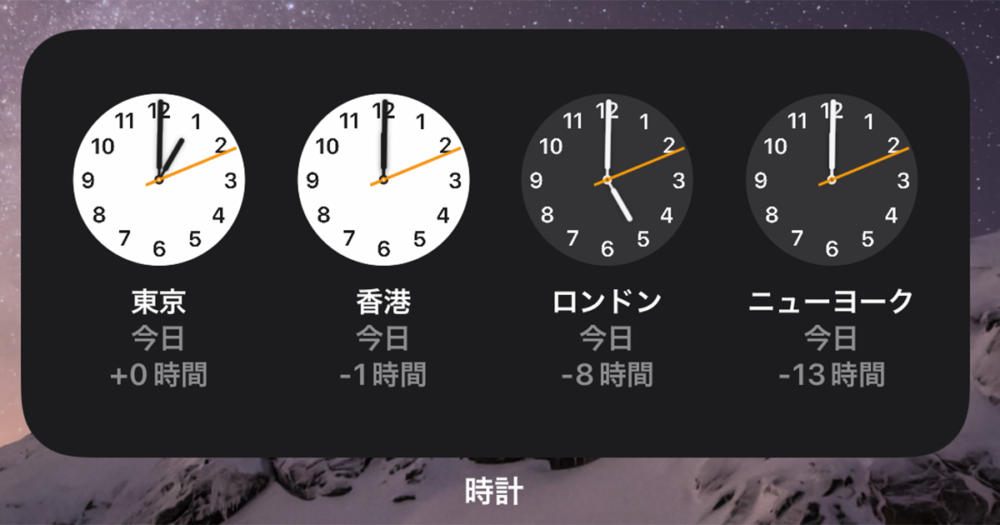
ロック画面にスマートなアナログ時計を取り入れる最短ルートは、ロック画面下部のウィジェット領域を活用する手法です。時計の存在感を邪魔することなく、ミニマルで洗練されたウォッチフェイスを配置できます。
標準機能を使った具体的な設定手順は次の通りです。
【ロック画面のアナログ時計設定手順】
1. ロック画面を長押しし、画面下部に現れる「カスタマイズ」をタップ。
2. 「ロック画面」を選択し、デジタル時計の下にある「ウィジェットを追加」枠をタップ。
3. ウィジェット一覧から「時計」アプリを選択。
4. スワイプして「アナログ時計」または「世界時計(アナログ)」を選び、枠内へドラッグ&ドロップ。
5. 右上の「完了」をタップして設定を保存。
このiPhoneのロック画面カスタマイズによる時計文字盤の追加を行えば、都市ごとのタイムゾーンを指定したクラシックなサークルフェイスが手に入ります。壁紙のトーンと調和するモノトーンの文字盤は、画面全体の高級感を劇的に引き上げてくれます。
充電中が本格置き時計に早変わり!iOS「スタンバイ」でアナログ時計を表示させる完全ガイド

デスクワーク中や就寝時のベッドサイドで絶大な威力を発揮するのが、充電中に横向きで置くだけで起動する「スタンバイ」機能です。このモードを活用することで、iPhoneのスタンバイ画面に大型アナログ時計を表示させ、まるで高級インテリアクロックのような佇まいを楽しめます。
【iOSスタンバイ時計のアナログ設定手順】
1. iPhoneをMagSafe充電器やスタンドにセットし、画面を横向きにしてロック。
2. スタンバイ画面が起動したら、左右にスワイプして「フルスクリーン時計画面」へ移動。
3. 画面を上下にスワイプし、ローマ数字文字盤、モダンアナログ、ワールドクロックなど好みのフェイスを選択。
4. 時計を長押しすると文字盤カラーの変更パネルが表示され、部屋の照明やインテリアに合わせた配色調整が可能。
特にiPhoneの常時表示ディスプレイ対応モデル(iPhone 14 Pro以降のProシリーズなど)であれば、スリープ時にも薄明かりでスタイリッシュなアナログ文字盤が灯り続けます。夜間モードを有効にすれば、周囲の暗さに合わせて暖かみのある赤色光へと自動シフトし、睡眠を妨げることもありません。
ホーム画面の完全アナログ化計画!純正&「Widgetsmith」で作る洗練レイアウト
日常的に最も目にするホーム画面こそ、アナログ時計の魅力を最大限に発揮できるキャンバスです。iPhoneのホーム画面時計アナログ化には、純正ウィジェットの活用とサードパーティ製アプリの導入という2つの選択肢が存在します。
Apple純正のiPhone時計アナログウィジェットは、小(2×2)・中(2×4)のサイズ展開があり、配置するだけで現在時刻に合わせて正確に針が進みます。アプリアイコン自体も実はリアルタイムに針が動く極小のアナログ時計になっていますが、ウィジェットなら視認性は抜群です。
さらに一歩進んだデザイン性を求めるなら、世界中で愛用されるカスタマイズアプリ「Widgetsmith」の導入が最適解となります。Widgetsmithのアナログ時計設定を行えば、インデックスのフォント(アラビア数字、ローマ数字、バーインデックス)、時針・分針の形状、背景カラー、さらにはお気に入りの写真やイラストを時計盤の背景に埋め込むといった自由自在なデザイン構築が可能です。
秒針のリアルな動きや常時表示は可能?プロが教える機能の使いこなしと注意点
アナログ時計にこだわるユーザーにとって気になるのが、「秒針の動き」と「バッテリー消費」のバランスです。iPhoneの時計で秒針を表示するアナログ機能を求める場合、表示領域ごとの仕様を把握しておく必要があります。
ホーム画面上の純正「時計」ウィジェットやアプリアイコン、スタンバイ画面では、オレンジ色の秒針が滑らかに時を刻みます。一方、ロック画面の小型ウィジェットでは、省電力制御の観点から秒針が省略され、時針と分針のみのミニマル表示に最適化されています。
また、常時表示ディスプレイでアナログ時計を表示し続ける場合、ディスプレイのリフレッシュレートが最低1Hzまで引き下げられるため電力消費は最小限に抑えられます。ただし、サードパーティ製アプリで常に画面を点灯させて秒針を描画し続けるタイプの「時計アプリ」を卓上で常時稼働させる際は、発熱とバッテリー保護のため充電スタンドへの設置を推奨します。
厳選!iPhoneの時計をアナログ表示できるおすすめ神アプリ3選
標準機能の枠を超えて、より多彩な世界観を演出したい方に向けて、信頼性とデザイン性を兼ね備えたiPhone向けおすすめアナログ時計アプリを厳選しました。
1. Widgetsmith(ウィジェットスミス)
ホーム画面カスタムの金字塔。ヴィンテージ、ネオン、北欧風ミニマルなど多彩な文字盤プリセットを収録し、配色からフォントまで完全オーダーメイドの時計を作成できます。
2. MD Clock(エムディークロック)
デザインアワード受賞歴を持つ美麗な時計アプリ。レトロな機械式時計風デザインや温かみのあるクラフト風文字盤が豊富で、スタンバイやDynamic Islandとの連動表示にも対応しています。
3. Clockology(クロックオロジー)
Apple Watchライクな超本格派クロノグラフやラグジュアリーウォッチのフェイスをiPhone画面上に緻密に再現できる上級者向けカスタムアプリです。
【iPhoneの時計アナログ表示】に関するよくある質問(FAQ)
Q1:ロック画面の大きなデジタル数字そのものをアナログ時計盤に置き換える裏技はありますか?
A1:現状のiOSの仕様上、画面中央のメイン時計フォント領域そのものをアナログ時計盤へ変換することはできません。しかし、ロック画面のウィジェットエリアに純正やアプリのアナログ時計を追加し、メインのデジタル時計を細めのフォントや背景と同化しやすい控えめなカラーに設定することで、アナログ時計を主役にしたバランスの良い画面構成が作れます。
Q2:ホーム画面のアナログ時計ウィジェットで秒針が動かない時はどうすればいいですか?
A2:iPhoneが「低電力モード」に入っている場合、バッテリー節約のためにウィジェットの秒針描画が一時停止することがあります。「設定」>「バッテリー」から低電力モードをオフにするか、ウィジェットを一度長押しして削除し、再配置をお試しください。
Q3:アナログ時計アプリを常時起動しておくと画面の焼き付きは起きませんか?
A3:近年のiPhoneに採用されているOLED(有機EL)ディスプレイは焼き付き防止機能が高度に働いていますが、長時間の同一静止画表示はわずかながら負荷がかかります。純正の「スタンバイ」機能には焼き付きを防ぐ微細なピクセルシフトが組み込まれているため、卓上時計として長時間活用する際はスタンバイモードの利用が最も安全です。
まとめ:アナログ時計を賢く活用して自分だけのiPhoneにカスタマイズしよう
iPhoneの時計表示は、単に時刻を確認するツールにとどまらず、画面を開くたびに心地よさを感じるパーソナルな空間デザインの要です。標準のロック画面設定だけを見ると「アナログ表示ができない」と思われがちですが、ウィジェットの配置やスタンバイモードの活用、そして高機能アプリの組み合わせによって、驚くほど多彩な文字盤表現が楽しめます。
ミニマルな美しさを好む方も、重厚な機械式クロノグラフの雰囲気を愛する方も、ご自身のライフスタイルに合った設定を取り入れて、毎日のiPhone操作をより上質でおしゃれな体験へとアップデートしてみてください。 (出典: iphone 時計 アナログ 表示(Yahoo!ニュース))
情報を整理して届けることが得意なWebディレクター。ユーザー視点に立った記事作成を目指しています。
