Wordの目次作成決定版!点線ズレや更新トラブルを一瞬で解決
企画書や報告書、論文などのビジネス文書を作成する際、最後の仕上げで意外なほど時間を奪われるのが「目次」の作成作業です。手作業でページ番号を拾い、スペースキーを連打して点線を揃えようとした結果、印刷直前にレイアウトがガタガタに崩れて頭を抱えた経験を持つビジネスパーソンは少なくありません。
Microsoft Wordには、わずか数クリックで正確な目次を組み上げる強力な機能が標準で備わっています。仕組みさえ把握してしまえば、ページ番号のズレや更新漏れに悩まされることは二度となくなります。今回は、ビジネス現場で即役立つ崩れない目次の作り方と、トラブルを瞬時に解決する実践ノウハウを網羅してお届けします。
📌 【この記事の重要ポイントまとめ】
- 要点1:Wordの目次は「見出しスタイル」を適用するだけで、数クリックでの自動作成と一括更新が完了する。
- 要点2:点線のズレやレイアウト崩れは手動入力が原因であり、「リーダー」機能とタブ設定で完全に解消できる。
- 要点3:Mac版の操作差分や階層レベルの変更、フォント調整・リンク解除もユーザー設定から自在にコントロール可能。
【基本手順】Wordの目次自動作成を成功させる「見出し設定」の鉄則
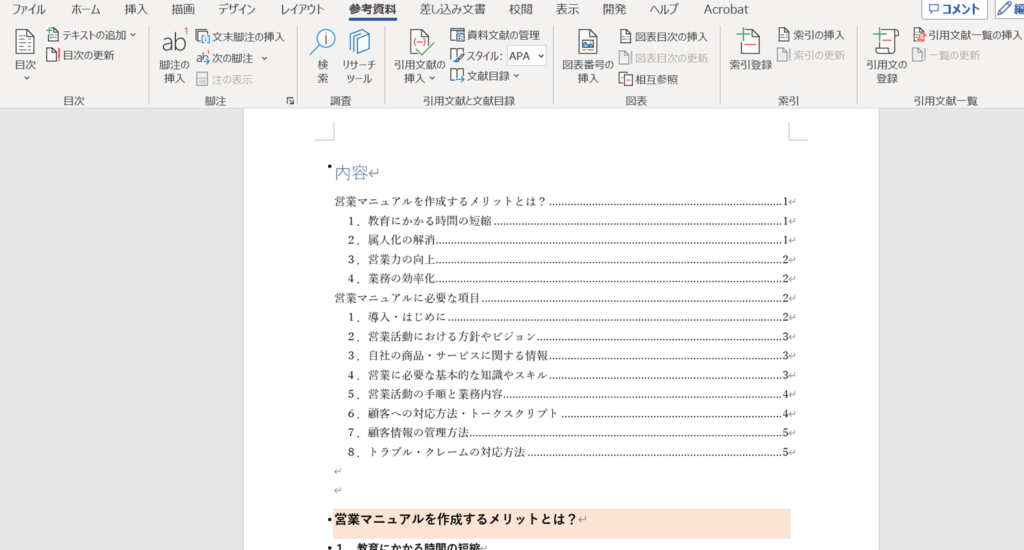
Wordで美しく狂いのない目次を作るための大前提となるのが、Wordの見出し設定です。多くの人が陥りがちなミスは、本文中の見出し箇所を単に「文字を大きくする」「太字にする」といった直接書式で装飾してしまうことです。Wordのシステムは、人間が見た目で判断している見出しを自動認識できません。
目次を連動させるには、ホームタブにあるWordのスタイル機能(見出し1・見出し2)を必ず適用します。章タイトルには「見出し1」、節タイトルには「見出し2」、項には「見出し3」を割り当てるだけで、文書の構造がWord内部に正しく定義されます。
構造化が完了したら、目次を挿入したい位置(通常は表紙の直後など)にカーソルを置き、リボンの「参考資料」タブから「目次」をクリックして「自動作成の目次」を選択します。これだけで、該当する見出しとページ番号が瞬時に抽出され、正確なWordの目次自動作成が完了します。
なぜ点線がズレる?「リーダー」とページ番号のズレを解消する決定打
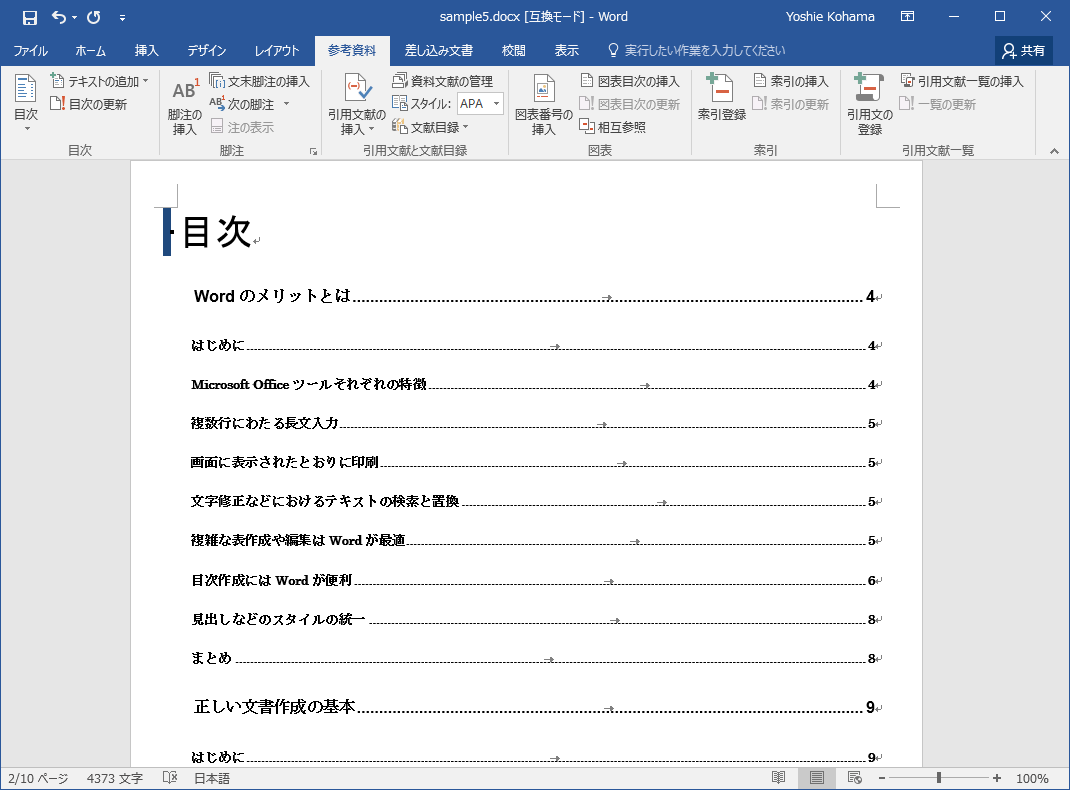
目次作成で最もストレスを感じるポイントが、「見出しとページ番号をつなぐ点線が綺麗に揃わない」「数字の位置が右端でガタつく」というレイアウト崩れです。
この現象の最大の原因は、キーボードの「スペースキー」や手動の「ピリオド連打」で長さを合わせようとしている点にあります。Wordのフォントは文字ごとに横幅が異なる「プロポーショナルフォント」が主流であるため、スペースで隙間を埋めようとすると改行位置や文字の組み合わせによって必ずWord目次のページ番号のズレが発生します。
この問題を根本から解決するのが、Word目次の点線(リーダー)機能です。自動作成機能で出力された目次は、右端に「右揃えタブ」が自動配置され、タブとタブの間を埋める記号としてリーダー線が割り当てられています。もし手動で調整したい場合やズレを直したい場合は、「段落」ダイアログボックスの左下にある「タブ設定」を開き、配置を「右揃え」、リーダーの種類を用途に合わせた点線に指定してください。どんなに見出しの文字数が増減しても、ページ番号は右端にピタリと吸着します。
目次に反映されない・自動更新されないトラブルの根本原因と対処法
「本文に見出しを追加したのに目次に出てこない」「ページが増えたのに番号が変わらない」というトラブルも頻出します。Wordで目次が反映されない理由の多くは、以下の3点に集約されます。
1つ目は、追加した見出しに「見出しスタイル」が適用されていないケース。2つ目は、見出しが「テキストボックス」や「図形」の中に配置されているケースです(Wordの仕様上、描画キャンバス内の文字は目次に自動抽出されません)。3つ目は、編集後に目次の更新処理を行っていないケースです。
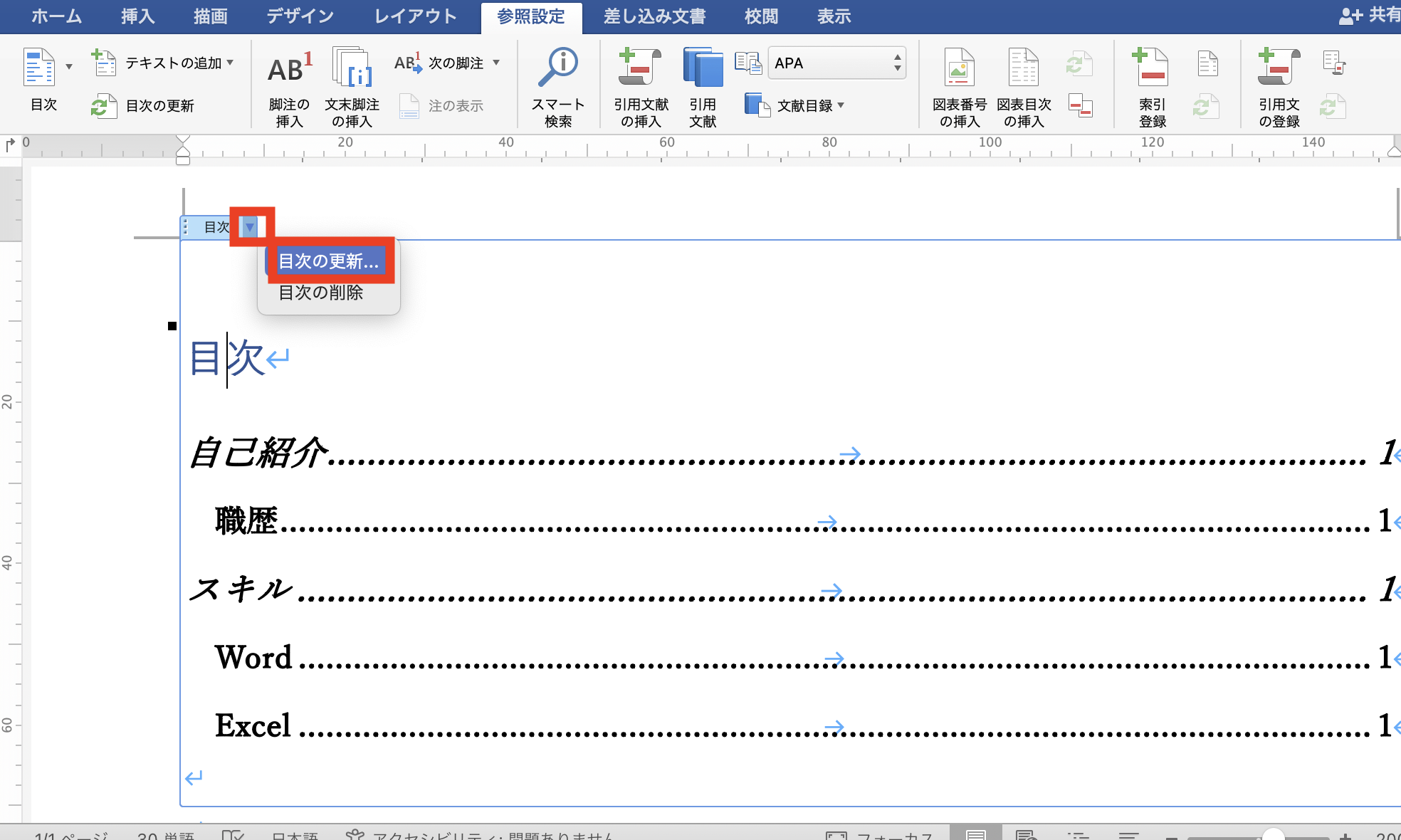
文書を編集した後は、必ずWordの目次更新を実行する必要があります。目次エリアの任意の場所を右クリックして「フィールド更新」を選択するか、目次上部に表示される「目次の更新」ボタンを押します。この際、以下のダイアログが表示されます。
・ページ番号だけを更新する:本文の文字修正のみで、見出しの文言や項目数に変更がない場合。
・目次をすべて更新する:見出しの追加・削除、文言の変更を行った場合。
迷った場合は「目次をすべて更新する」を選べば、最新の文書構造が完全に再反映されます。
【デザイン調整】目次の階層・レベル変更とフォントのカスタマイズ術
標準の目次デザインでは物足りない場合や、第2階層までしか表示したくない場合は、Word目次のデザインカスタマイズを活用します。
「参考資料」タブの「目次」メニューから「ユーザー設定の目次」を開きます。ここで「アウトラインレベルの表示」の数値を変更することで、Word目次の階層・レベル変更が自在に行えます。例えば数値を「2」にすれば「見出し1」と「見出し2」のみが表示され、すっきりとした構成に絞り込めます。
また、Word目次のフォント変更を行う際、目次上で直接文字フォントを変えてしまうと、次回の目次更新時に初期状態へ上書きされてしまいます。恒久的に書式を固定したい場合は、「ユーザー設定の目次」画面右下にある「変更」ボタンから、「目次1」「目次2」といった目次専用スタイル自体のフォントや文字サイズ、インデント幅を編集するのがプロのテクニックです。
手動作成との違いは?目次の削除・リンク解除・Mac版の設定ポイント
自由度を最優先してWord目成熟の手動作成(テンプレートから手動入力用目次を挿入する手法)を選ぶケースもありますが、ページ修正のたびに手作業で数字を打ち直す必要があり、実務上のミスを誘発しやすくなります。特別な事情がない限り自動作成を推奨します。
作成した目次そのものが不要になった場合は、「参考資料」タブの「目次」からWordの目次削除を選択すれば、ワンクリックで安全に消去できます。
完成した文書をPDF化したり他者へ配布したりする際、「目次の青いハイパーリンク(Ctrl+クリックでジャンプする機能)を無効化したい」という要望もあります。その場合は目次全体を選択し、ショートカットキー「Ctrl + Shift + F9」(Mac版は「Cmd + Shift + F9」)を押すことでWord目次のリンク解除が行われ、通常のテキストデータとして固定化されます。
なお、Word目次のMac版における設定方法も基本構造は共通です。リボンの「参照」タブ(バージョンによっては「参考資料」)から「目次」へアクセスし、各種オプションを設定できます。Windows版とメニューの名称が一部異なるものの、「スタイル適用→目次挿入→フィールド更新」という基本サイクルは完全に一致しています。
【Word目次の作成】に関するよくある質問(FAQ)
Q1:本文を大幅に書き換えたのに、目次のページ番号が古いままです。自動で変わらないのですか?
A1:Wordの目次は自動リアルタイム更新ではなく、手動でのトリガーが必要です。目次をクリックして「F9」キーを押すか、目次枠の上部に出る「目次の更新」をクリックして「目次をすべて更新する」を実行してください。
Q2:見出しスタイルのデザイン(青色や下線)が好みではありません。変えられますか?
A2:可能です。ホームタブの「スタイル」一覧にある「見出し1」などを右クリックし、「変更」を選択すれば、フォントの種類、色、サイズ、余白などを自由に再設定できます。設定を変えても目次との連動は維持されます。
Q3:目次の点線(リーダー)だけを消して、数字だけを右側に置くことはできますか?
A3:「参考資料」タブの「目次」>「ユーザー設定の目次」を開き、「タブリーダー」のプルダウンを「(なし)」に設定してOKを押せば、点線を表示させずにページ番号だけを右端に配置できます。
まとめ:目次機能をマスターして文書作成の生産性を劇的に向上
Wordにおける目次作成の本質は、「見た目の装飾」ではなく「文書構造のルール化」にあります。見出しスタイルを正しく適用する習慣を身につけるだけで、点線のズレや手作業の修正にかかっていた無駄な時間はゼロになります。
正確で美しい目次は、読み手に対する配慮であると同時に、作成者のビジネススキルを雄弁に物語る要素です。今回紹介した自動作成とカスタマイズの手順を取り入れ、日々のドキュメント作成スピードとクオリティを一段上へと引き上げてください。 (出典: word 目次 の 作成(Yahoo!ニュース))
テクノロジーやライフスタイル領域を中心に執筆活動を行っています。趣味は写真撮影と旅行です。
