Excelの誤上書きを防ぐ!読み取り専用設定とパスワード保護の全手順
社内ネットワークやクラウドストレージで共有しているExcelファイルを誤って編集・上書き保存してしまい、復元作業に追われた経験を持つビジネスパーソンは少なくありません。計算式やマクロが組み込まれたテンプレート、あるいは過去の確定数値が記録された台帳は、一度壊れてしまうと組織全体の業務停止やトラブルに直結します。
こうした事故を未然に防ぐ最も確実な防壁が「読み取り専用」の設定です。閲覧のみを許可し、編集権限をパスワード等で制御することで、組織内でのデータ改ざんや誤操作をシャットアウトできます。業務効率と安全性を両立させるための具体的な設定手順、トラブルシューティング、用途別の使い分けを徹底解説します。
📌 【この記事の重要ポイントまとめ】
- 要点1:Excelファイルの誤編集・上書き保存は、用途に応じた3種類の読み取り専用設定(注意喚起型・パスワード保護型・OS属性型)で完全に防げる。
- 要点2:「名前を付けて保存」の全般オプションを使えば、閲覧者に編集意図を確認させる推奨設定や、強力な書き込みパスワードロックが簡単に導入可能。
- 要点3:ファイルが勝手に読み取り専用になるトラブルや解除できない現象は、プレビューウィンドウの占有やクラウド同期の競合を点検することで素早く解決できる。
【基礎知識】Excelで上書き保存を防止する決定的メリットと仕組み
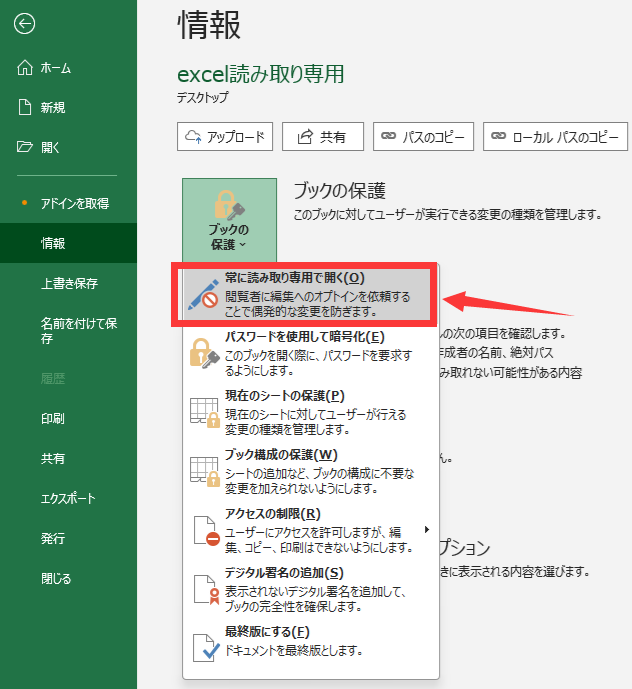
チームで業務ファイルを取り扱う際、最大のリスクとなるのが意図しない編集の自動保存や上書きです。特にOneDriveやSharePointといったクラウド共有環境が標準化した現在、複数人によるリアルタイム編集が便利な反面、ちょっとした数値の打ち間違いが瞬時に全体へ反映されてしまう危険性を孕んでいます。
Excelの読み取り専用設定を適用することで、共有ファイルの誤編集防止をシステム的に担保できます。設定されたファイルを開いたユーザーには「このファイルは読み取り専用です」という明確なアラートが通知され、通常の上書き保存が無効化されます。修正を加える場合は必ず「別名保存」を強いられるため、マスターデータが破壊される心配がありません。
月次決算の確定データ、申請書のひな形、全社共通のフォーマットなど、一度決定したら更新頻度の低いファイルほど、読み取り専用による保護が欠かせない安全装置となります。
【推奨設定】「名前を付けて保存」の全般オプションからパスワードを設定する手順

最も実用的で柔軟な運用ができるのが、Excel内部の保存メニューから設定する方法です。利用者の心理的ハードルを下げつつ、不意の変更を防ぐ「推奨設定」と、権限者以外を完全に締め出す「パスワード設定」の2通りを選択できます。
【設定手順の全体フロー】
1. 対象のExcelファイルを開き、画面左上の「ファイル」タブをクリックします。
2. 「名前を付けて保存」を選び、「参照」(または「その他のオプション」)をクリックして保存ダイアログを表示させます。
3. 保存ボタンの左側にある「ツール」プルダウンをクリックし、「全般オプション」を選択します。
ここからの設定によって、運用の性質を分けることができます。
① 誤操作防止の注意喚起を行いたい場合(パスワードなし)
全般オプション内の「読み取り専用を推奨する」にチェックを入れて「OK」を押し、そのままファイルを上書き保存します。これにより、次回以降ファイルを開く際に「作成者は変更を希望しない限り、読み取り専用で開くことを推奨しています」というダイアログが表示され、利用者が誤って編集モードに入るのを抑制します。
② 管理者以外に編集させたくない場合(パスワードあり)
全般オプションの「書き込みパスワード」欄に任意の文字列を入力します。確認用パスワードを再入力して保存すれば、正しいパスワードを知っている担当者だけが編集可能となり、エクセル読み取り専用パスワード設定が完了します。
【ワンクリックで完了】ファイルプロパティから読み取り専用を設定・解除する方法
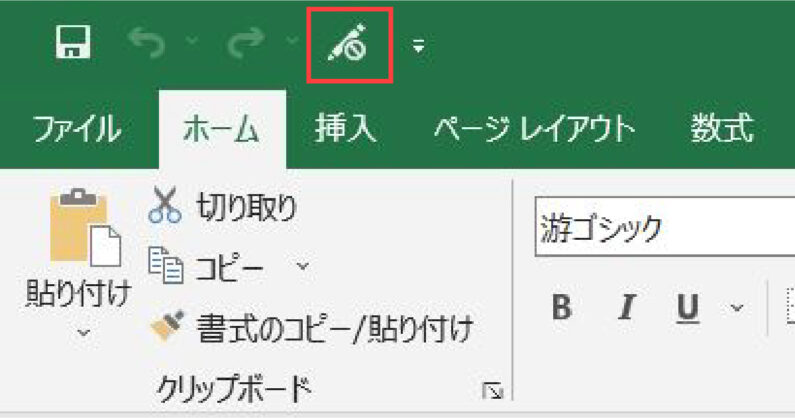
Excelを起動することなく、OS(Windows)の機能を使って手軽に保護を掛けたい場合は、エクスプローラー上のファイルプロパティを利用するのが最短です。
【ファイルプロパティでの設定手順】
1. 目的のエクセルファイルを右クリックし、「プロパティ」を選択します。
2. 「全般」タブの最下部にある「属性」項目を探します。
3. 「読み取り専用」のチェックボックスをオンにし、「OK」または「適用」をクリックします。
この設定を行ったファイルは、開いた時点でタイトルバーに「[読み取り専用]」と表示され、通常の保存ボタンを押しても別名保存ダイアログが起動します。保護を外したいときは、同様の手順でファイルプロパティの読み取り専用チェックを外すだけで、即座にExcelの読み取り専用解除が行えます。
ただし、この方法はPCを操作できる人なら誰でも解除可能なため、あくまで「自身のうっかりミス防止」や「ローカル環境での事故防止」に適した簡易策として位置づけられます。
【部分ロックと全体保護】エクセル「ブックの保護」と「シート保護」の違いと活用法
ファイル全体を開けなくしたり保存を禁じたりするだけでなく、「特定の計算式セルだけ触らせたくない」「シートの削除や追加を禁止したい」というケースも現場では多発します。その場合は、シートおよびブックの保護機能を組み合わせます。
Excelシート保護設定方法の要点:
「校閲」タブから「シートの保護」を選択すると、セルに入力された数式やレイアウトの編集を細かく制限できます。あらかじめ入力させたいセルだけ「セルの書式設定」の「保護」タブで「ロック」のチェックを外しておけば、「特定セルへの入力だけを許可し、計算式は一切いじらせない」という高度なフォーマットが完成します。
エクセルブックの保護の役割:
同じく「校閲」タブにある「ブックの保護」は、シート構成(シートの追加・削除・名前変更・非表示化)を守るための機能です。マクロや複数シート間のリンクが組まれている大規模な台帳では、シート構造が変わると重大なエラーを引き起こすため、こちらの設定が極めて有効に機能します。
【トラブル解決】エクセルが勝手に読み取り専用になる理由と解除できない時の対処法
意図して設定していないにもかかわらず、ファイルを開くと「読み取り専用」になってしまい業務が滞るトラブルも頻発しています。原因の切り分けと迅速な復旧テクニックを押さえておきましょう。
エクセルが勝手に読み取り専用になる主な理由:
・他ユーザーがファイルを開いている:共有サーバー上で誰かが編集中、または異常終了したセッションが残っている。
・エクスプローラーのプレビューウィンドウが有効:Windowsのプレビュー機能がファイルを背面で掴んだままロックしている。
・一時ファイル(~$で始まる隠しファイル)の残存:強制終了時に生成された排他制御用の一時ファイルが悪さをしている。
・OneDriveなどの同期エラー:クラウドとローカルの同期が競合し、整合性を保つために読み取り専用で開かれている。
エクセル読み取り専用解除できない対処法:
まずはエクスプローラーの「表示」タブから「プレビューウィンドウ」をオフに切り替えてファイルを再度開いてみてください。それでも解決しない場合、タスクマネージャーからバックグラウンドで動いているExcelプロセスを一度完全に終了させるか、フォルダ内の隠しファイルを表示して対象の「~$ファイル名」を削除することで正常な編集権限を取り戻せます。
また、Excel読み取り専用変更経緯を把握したい場合は、ファイルのプロパティ「詳細」タブやクラウドストレージの「バージョン履歴」を確認することで、いつ誰が設定を変更したかを追跡できます。
【excel 読み取り 専用 設定】に関するよくある質問(FAQ)
Q1:設定した書き込みパスワードを忘れてしまった場合、編集権限を取り戻せますか?
A1:Excel標準機能の強力な書き込みパスワードを忘れた場合、公式な復旧手段はありません。ただし、読み取り専用でファイル自体は閲覧できるため、中身のデータをすべて新規の別ブックへ「コピー&ペースト」して別名保存し直せば、実質的な編集作業を再開することが可能です。
Q2:Mac版のExcelでもWindows版と同じように全般オプションから設定できますか?
A2:可能です。Mac版では「ファイル」メニューから「名前を付けて保存」を選び、ダイアログ内にある「オプション」ボタン(または「常に読み取り専用で開く」)から同様に書き込みパスワードや推奨設定を付与できます。
Q3:社内ポータルに配布する申請書テンプレートはどの設定が最も適していますか?
A3:「名前を付けて保存」の全般オプションから「読み取り専用を推奨する」を有効にするか、ファイル拡張子をテンプレート形式(.xltx)で保存して配布するのがベストです。利用者が開いた際に自動的に新規ファイルとして立ち上がるため、元の配布ファイルを汚してしまうリスクが根本から排除されます。
まとめ:適切な保護設定でビジネスデータの信頼性を盤石に
日々の業務で扱うExcelファイルは、組織の資産そのものです。些細な操作ミスひとつで計算式が消えたり、古いデータで上書きされたりする損害は計り知れません。
全般オプションによる「推奨」や「パスワード設定」、OSレベルの「プロパティ変更」、さらには「シートやブックの保護」を用途に応じて適切に使い分けることで、ファイルの完全性と運用のしやすさを高水準で両立できます。定期的に更新する共有資産には適切なロックを施し、予期せぬデータ事故からチームの成果物を守り抜きましょう。 (出典: excel 読み取り 専用 設定(Yahoo!ニュース))
情報を整理して届けることが得意なWebディレクター。ユーザー視点に立った記事作成を目指しています。
