エクセルの罫線を消す極意!印刷トラブル脱出と爆速ショートカット
エクセル 罫線 を 消す作業は、マイクロソフト製品を扱う日々のデスクワークにおいて誰もが一度は遭遇する地味ながら切実なハードルだ。見た目を整えるために引いた線がどうしても消えず頭を悩ませたり、逆に印刷した途端に必要な線が消えてしまったりと、現場での混乱は絶えない。オフィスオートメーションが進展した現代の職場環境においても、こうした些細な操作の躓きが貴重な集中力を奪い、生産性を低下させる要因となっている。
世界のソフトウェア産業をリードする巨大IT企業は、ユーザー体験の向上に向けた機能改良を止めることはない。最高経営責任者(CEO)のサティア・ナデラ氏のもとで進化を重ねる Windows 11 や Microsoft 365 のエコシステムは、いまやグローバルビジネスの標準インフラだ。その中心に位置する表計算ソフトウェアにおいて、状況に応じてスムーズにエクセル 罫線 を 消すスキルを把握しておくことは、無駄なストレスを解消し、現場の業務効率化を推し進める上で極めて重要な技術となる。
なぜ消えない?エクセルの「罫線」と「枠線」の混同から生じる錯覚
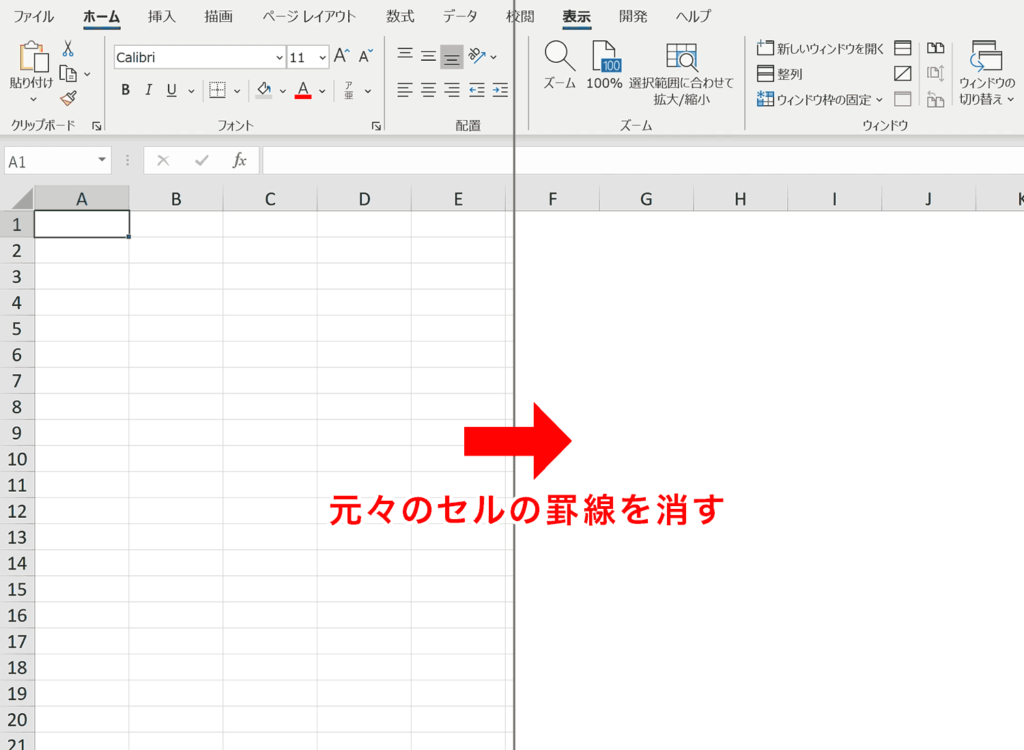
画面に表示されているグレーの格子模様である「枠線」と、ユーザーが任意で作成する「罫線」は、全く異なる概念だ。この2つの違いを誤解していることが、トラブルの多くを引き起こしている。グレーの網目は作業を円滑にするための画面表示用ガイドであり、原則としてそのままでは印刷されない。一方、セルの書式として追加した線はデータとして保存される。
「罫線なし」を指定しても背景にガイドラインが残るため、操作が失敗したと勘違いするケースは非常に多い。画面全体を真っ白にして見やすさを高めたい場合は、表示設定からグリッドの切り替えを行うか、セルの背景色を適切に処理するアプローチが必要になる。
【緊急解説】罫線が消えない・一部だけ消す方法と印刷トラブルの真相
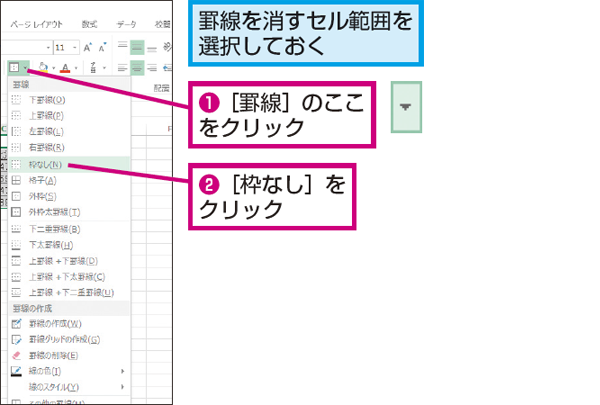
「一部のセルだけ線が消えてくれない」「画面にはあるのに印刷すると消える」という悩みは、実務で頻繁に発生する代表例だ。特定の場所だけを確実にクリアしたい場合、選択範囲に対して「枠線なし」を実行するのが基本である。しかし、過去に白い線で上書きされた履歴があると、標準の表示に戻した際に予期せぬ余白が生じることがあるため注意したい。
さらに、印刷時に線が消える現象は、ページ設定にある「枠線」の印刷チェックが外れているか、プリンター側の描画設定に起因することが多い。画面上の表示と印刷プレビューの差異を正しく理解しておけば、提出直前にパニックに陥る事態は確実に防げるはずだ。
爆速で作業を終わらせる!枠線非表示と罫線削除のショートカットキー

リボンメニューを何度もクリックして線を消す作業は、塵も積もれば膨大な時間のロスとなる。キーボード操作を味方につければ、作業スピードは段違いに跳ね上がる。
選択したセルの線を一瞬で取り払うには、「Ctrl + Shift + _(アンダーバー)」の組み合わせが威力を発揮する。また、シート全体の格子表示を一括でオフにしたい場合は、「Alt → W → V → G」を順番に押すショートカットキーが有効だ。マウスを握る回数を減らし、キーボードだけで手際よく処理を完結させることが、プロフェッショナルへの近道と言える。
意外な落とし穴!「条件付き書式」とセル結合が引き起こす表示不具合
通常の消去手順を試しても一向に変化がない場合、バックグラウンドで動いている「条件付き書式」が干渉している可能性が極めて高い。セルに入力された値に応じて自動的に枠線を引くルールが設定されていると、手動で線を消そうとしても条件が優先され、何度消しても復元してしまう。
この問題を解消するには、ルールの管理メニューから該当する条件を直接削除または編集する必要がある。加えて、過去の引き継ぎファイルなどで複雑にセル結合が組み合わされている場合、見えないセル境界に書式情報が残存することがあるため、構造の整理が欠かせない。
Microsoft Excel 2026時代のプロが実践する美しい表作成と仕上げの技
高度なデータ処理が当たり前となった Microsoft Excel 2026 の利用環境では、不要な線を消すだけでなく、相手に伝わりやすい美しい表を仕立てるセンスが評価される。すべてのセルを太線で囲むような過剰な装飾は、かえって視認性を損ない、伝えるべき数値を曖昧にしてしまうからだ。
洗練されたビジネス文書を作成するプロは、縦の線を極力カットし、必要最小限の横線と適切な余白で情報をレイアウトする。トラブルシューティングの知識を土台にしつつ、見せる相手に配慮した引き算のグラフィック作成を意識することで、アウトプットの質は飛躍的に高まるだろう。 (出典: エクセル 罫線 を 消す(Yahoo!ニュース))
テクノロジーやライフスタイル領域を中心に執筆活動を行っています。趣味は写真撮影と旅行です。
