エクセルチェック表の作り方!業務効率を劇的に変えるプロの技
チェック 表 エクセルの実践的な作成手順や自動化ノウハウが、現場の業務改革において改めて重要視されている。プロジェクトの進行度をひと目で把握し、ダブルチェックの手間を軽減する手段として、多くの企業が導入を進めている。
日々のタスク漏れや伝達ミスを未然に防止するうえで、自社の業務にぴったり合ったチェック 表 エクセルを構築することは、チーム全員の集中力を引き出し、組織全体の業務効率化を推進する第一歩だ。
開発者タブから始めるチェックボックス挿入の基本手順
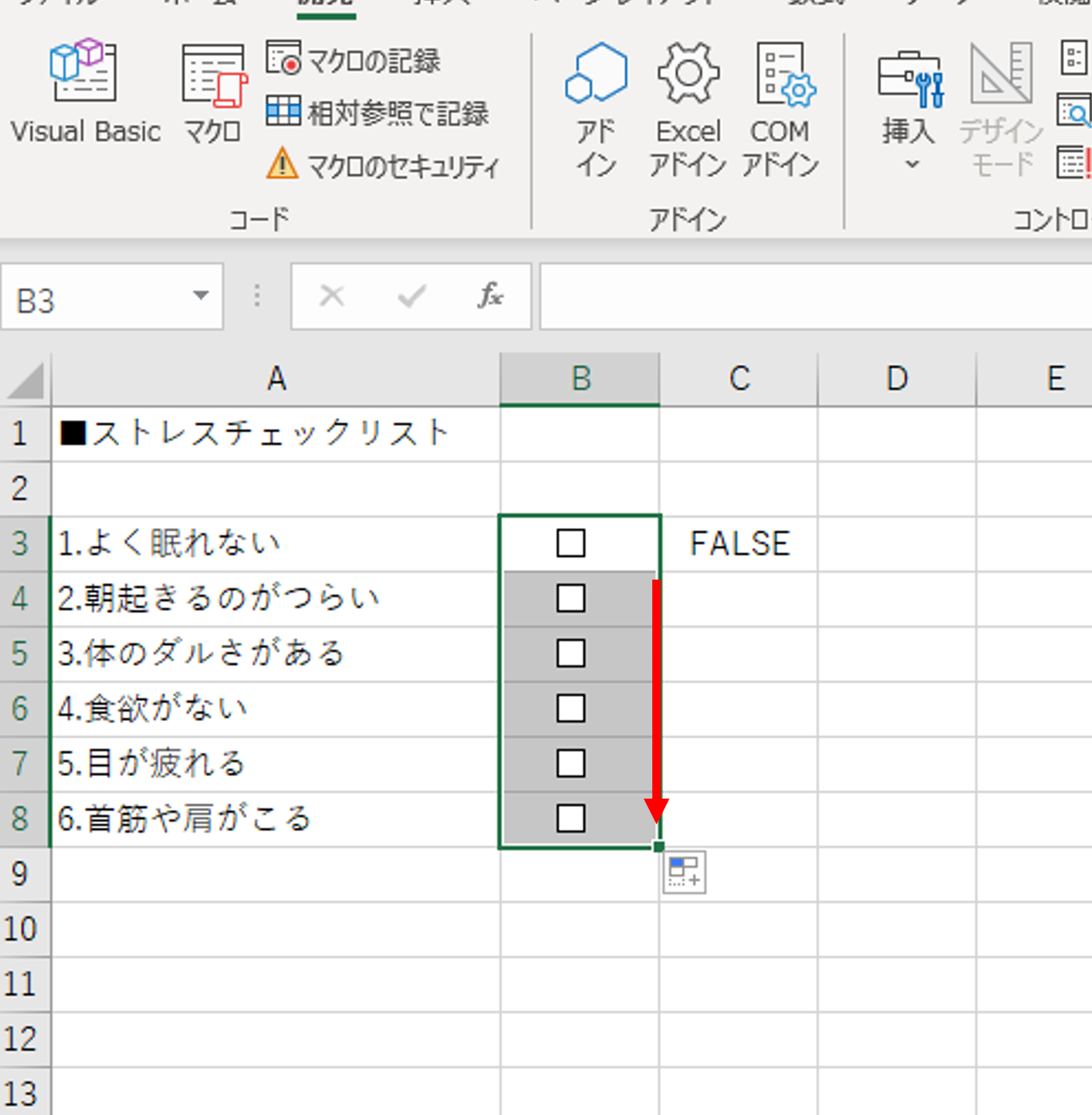
チェック表を作成する第一歩は、シート上に操作しやすいチェックボックスを配置することだ。世界基準の表計算ソフトウェアとして進化を続けるMicrosoft Excelでは、リボンのカスタマイズから「開発」タブを有効化するだけで、誰でも直感的にチェックボックスを設置できる。
最新のWindows 11環境では、画面デザインの洗練に伴いフォームコントロールの操作性も向上した。挿入したチェックボックスをセルとリンクさせ、選択時に「TRUE」、未選択時に「FALSE」という論理値を割り当てる。このシンプルな連動設定こそが、あらゆる自動処理の土台となる。
完了タスクが一目瞭然!条件付き書式の活用術
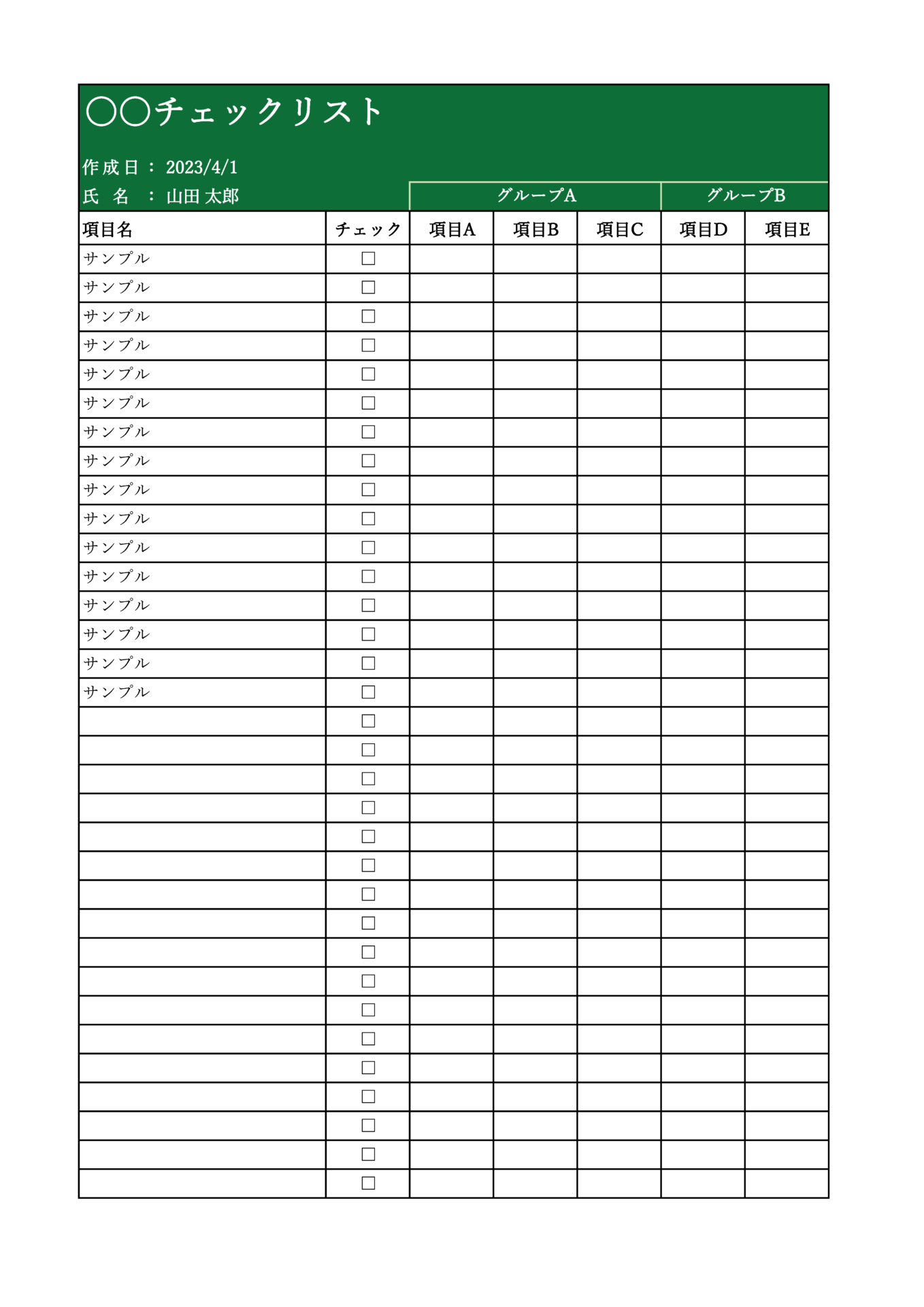
チェックを入れた瞬間に該当行の色が変わり、完了したタスクが視覚的に消え込む仕掛けは、作業者の達成感を高める効果がある。これを実現するのが条件付き書式だ。
リンク設定されたセルの状態を判定基準にし、数式を使用して「=$C2=TRUE」といったルールを登録する。チェックが入ると同時に文字に打ち消し線が引かれ、背景色がグレーアウトする設定を施せば、残タスクだけが画面上に浮き彫りになる。視認性の向上は、確認作業にかかる時間を劇的に削減する。
集計自動化とVBAを駆使したプロの裏ワザ
単にチェックを付けるだけでなく、全体の進捗率を数値で把握できなければ意味がない。COUNTIF関数を用いて「TRUE」の数をカウントし、全体数で割ることで進捗率をリアルタイム表示する手法は、現場で最も重宝されるテクニックの一つだ。
さらに高度な運用を目指す場合、VBA(Visual Basic for Applications)を活用したマクロ処理が威力を発揮する。ボタン一つで全てのチェックを初期化したり、完了済みのタスク行を自動的に別シートへ転記保存したりする仕組みを組み込むことで、手動操作の手間を限りなくゼロに近づけられる。まさに現代の情報技術がもたらす省力化の極みと言える。
マイクロソフトの進化とMicrosoft 365がもたらす未来
かつてビル・ゲイツ氏が創業し、パーソナルコンピュータの可能性を切り拓いたマイクロソフト。現在、CEOのサティア・ナデラ氏のもとで同社はクラウドとAIの統合を加速させている。
サブスクリプション型サービスであるMicrosoft 365の普及により、作成したチェック表はクラウド上でリアルタイムに複数人同時編集が可能となった。デスクトップ上の孤立したファイルだったチェックシートは、今やチームの協調作業を支える強力なリアルタイムプラットフォームへと昇華している。
限定公開!すぐに使えるタスク管理テンプレート
「ゼロから作る時間がない」「プロが設計したフォーマットを今すぐ使いたい」という声に応え、本記事読者限定で実用的なタスク管理テンプレートの構成案を公開する。日常業務のスケジュール管理からプロジェクトの工程管理まで、幅広く応用できる設計だ。
入力欄、担当者枠、期限通知、そして自動集計バーがセットになったテンプレートを活用すれば、ダウンロード後わずか数分で自社の運用に合わせたカスタマイズが完了する。初心者でも迷わず運用を開始できる設計となっているため、業務の抜け漏れに悩む現場には必見のソリューションとなるはずだ。
2026年の現場が選ぶ最適なチェック表運用ルール
ツールがどれほど進化しても、使う人間の運用ルールが曖昧であれば成果は半減する。チェック表の運用で最も重要なのは、「いつ」「誰が」更新するのかという運用の取り決めだ。
毎朝の始業時と終業時に必ず更新状態を確認する習慣をチーム全体で定着させること。デジタルツールの利便性とシンプルな運用ルールが組み合わさった時、組織の生産性は最大化される。 (出典: チェック 表 エクセル(Yahoo!ニュース))
情報を整理して届けることが得意なWebディレクター。ユーザー視点に立った記事作成を目指しています。
