IPhoneメール削除の決定版!一括全削除の裏ワザと容量解消法
iphone メール 削除 方法を探しているなら、今すぐ試すべき手法がある。日々のニュースレターやプロモーション通知、過去のやり取りで埋め尽くされた受信トレイは、単に視界を妨げるだけでなく、デバイス全体のレスポンスを低下させる元凶だ。特に動画や写真、大容量添付ファイルが溜まりがちな現代において、不要なデータを素早く整理する知識は欠かせない。
多くのユーザーが直面するギガ不足の壁を打破するためにも、正しいiphone メール 削除 方法をマスターすることは極めて効果的だ。手作業で1件ずつ消す不毛な作業とおさらばし、わずか数タップで数千件のメッセージを一掃するテクニックを身につければ、デジタルライフの快適さは見違えるほど向上する。
最新iOS 18で進化を遂げたApple Mailとストレージ問題の現実
最新のiOS 18が投入されたことで、iPhoneにおける各種機能の操作性やセキュリティは一段と洗練された。しかしその一方で、高画質データやリッチなメールコンテンツが日常的にやり取りされるようになり、受信ボックスの肥大化は深刻な問題となっている。
標準アプリであるApple Mailは強力な検索や整理機能を備えているものの、放置された大量の通信ログは確実に端末の記憶領域を圧迫する。無意識のうちに積み重なった数ギガバイトもの不要メッセージは、日々のパフォーマンスをジワジワと削ぎ落としているのだ。
溜まったメッセージを一気におそうじ!全削除・一括削除の最強裏ワザ
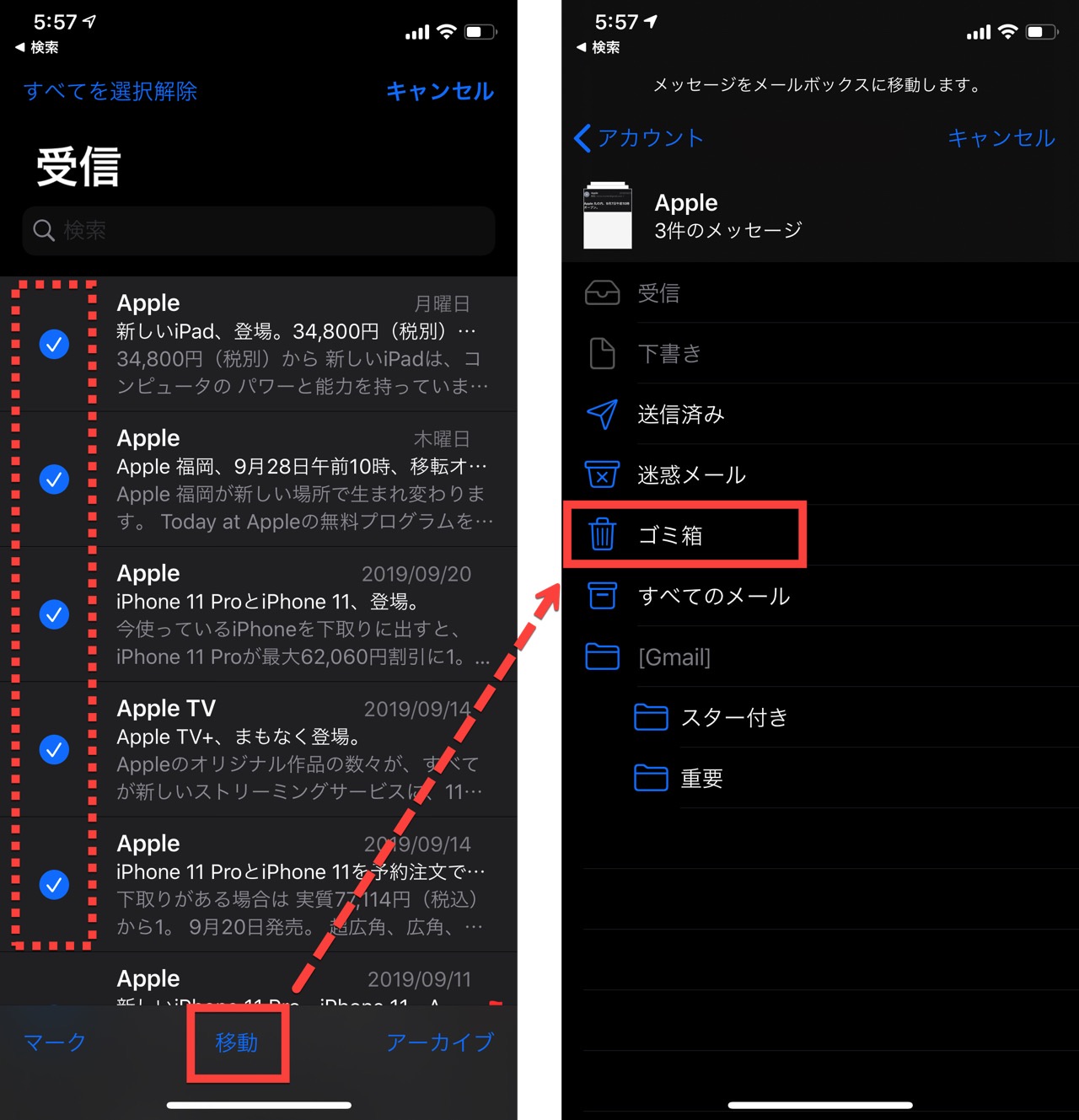
溜まりに溜まった数千通のメール。一通ずつ選択してゴミ箱へ移動させるなど、あまりにも非効率だ。実は、標準のメールアプリには画面上の数タップだけで受信トレイを空にする隠れた一括削除手順が存在する。
まず受信ボックスを開き、右上の「編集」をタップする。次に左上の「すべて選択」にチェックを入れ、画面下部の「非表示」や「ゴミ箱に移動」を長押し、あるいは一括でゴミ箱へ叩き込む。このシンプルな基本操作に加え、検索フィルターで「未読」や「特定の差出人」を絞り込んでから全選択を実行するテクニックを使えば、必要な重要通知を残したまま不要データだけを一瞬で掃き出せる。
さらに、ゴミ箱フォルダに移動しただけではデータは完全に消去されていない。「ゴミ箱」フォルダを開き、「編集」から「すべて削除」を実行して初めて、ストレージの空き領域が解放される点を見落としてはならない。
GmailやYahoo!メールもスッキリ!電子メールクライアント別の最適化手順

サードパーティ製の電子メールクライアントを活用しているユーザーも多いはずだ。世界中で広く愛用されるGmailや、日本国内で根強い人気を誇るYahoo!メールでは、削除の挙動やアーカイブの仕組みが標準アプリとは若干異なる。
Gmailアプリの場合、「スワイプ操作のカスタマイズ」設定からスワイプ動作を「削除」に割り当てておくのが最もスピーディだ。また、Web版のGmailにブラウザからアクセスし、検索バーに「has:attachment」や「older_than:1y」と入力して一括選択・削除を行う裏ワザも効果的である。
一方のYahoo!メールアプリでも、フォルダごとの全選択削除機能や、定期的な「ゴミ箱を空にする」操作が不可欠だ。複数アカウントをひとつの端末で管理している場合、各サービスの仕様に合わせたクリーンアップ手順を把握することが、ストレスのない動作環境を守る鍵となる。
iCloud容量不足を即座に解消!スマートフォンのストレージ管理術
メールの圧迫は、単なる本体メモリの問題にとどまらない。iCloudを利用してバックアップや同期を行っている場合、メールデータがクラウドストレージの上限を圧迫し、「ストレージ容量が限界です」という警告メッセージを頻繁に引き起こす。
現代のスマートフォンライフにおいて、ストレージ管理は快適性を左右する最重要課題だ。設定アプリから「Apple Account」>「iCloud」>「ストレージを管理」へと進み、メールカテゴリがどれほどの容量を占有しているか確認してみよう。
古い添付ファイルや不要な広告メールを一括処分することで、クラウド上の空き容量は劇的に回復する。月額課金でクラウドプランをアップグレードする前に、まずは不要なメールを整理・消去するコストゼロの最適化を試すのが鉄則だ。
メールが消えない・復活するトラブルシューティング完全ガイド
「メールを削除したはずなのに、アプリを開き直すと勝手に復活してしまう」「ゴミ箱に移動しても容量が増えない」——こうした不具合に直面した際のトラブルシューティングも覚えておきたい。
原因の多くは、サーバ上のデータ同期エラーやIMAPアカウントの設定不整合にある。この現象が発生した場合は、一度iPhoneを再起動するか、Wi-Fiとモバイルデータ通信の接続状況を確認するのが先決だ。
それでも解消しない場合は、設定アプリの「メール」>「アカウント」から該当のアカウントを選択し、一度「アカウントを削除」してから再設定を行う手法が劇的な効果を発揮する。また、「ゴミ箱に移動したメッセージの消去タイミング」設定が「1週間後」や「手動」になっているか確認し、即座にサーバーから消去される構成に変更するのも有効な手段だ。
ティム・クック率いるアップルの新たなメール体験と今後の展望
最高経営責任者(CEO)であるティム・クック率いるアップル(Apple Inc.)は、プライバシー保護と機械学習の融合を強力に推し進めている。インテリジェントなメール自動分類やプライベートリレー機能など、ユーザーの利便性を高めるアプローチは絶え間なく進化中だ。
しかし、どれほどテクノロジーが高度化しようとも、不要なデジタルデータを定期的に整理する「デジタルデトックス」の重要性が変わることはない。本記事で紹介したテクニックを活用し、受信トレイをクリアに保つことで、iPhoneが持つ本来の高速な動作と快適な操作感を存分に享受してほしい。 (出典: iphone メール 削除 方法(Yahoo!ニュース))
毎日更新されるトレンド情報を分析・発信中。役立つ裏技やおすすめ情報を分かりやすく紹介します。
