スマホ画面録画で音が出ない?iPhoneとAndroid徹底解説
スマホ 画面 録画 やり方を調べて実践してみたものの、肝心の音声が入っていなかったり、動画がなぜか真っ黒になってしまったりした経験はないだろうか。手元の端末で手軽に画面を記録できる機能は、いまや日常の記録から仕事のトラブルシューティングまで欠かせない存在となった。
いざ必要な場面で慌てないためにも、正しいスマホ 画面 録画 やり方を把握しておくことは極めて有益だ。特別な外部アプリを導入せずとも、最新のスマホには強力な標準録画メカニズムが最初から組み込まれている。
【iPhone編】iOS 18標準機能とコントロールセンター活用術
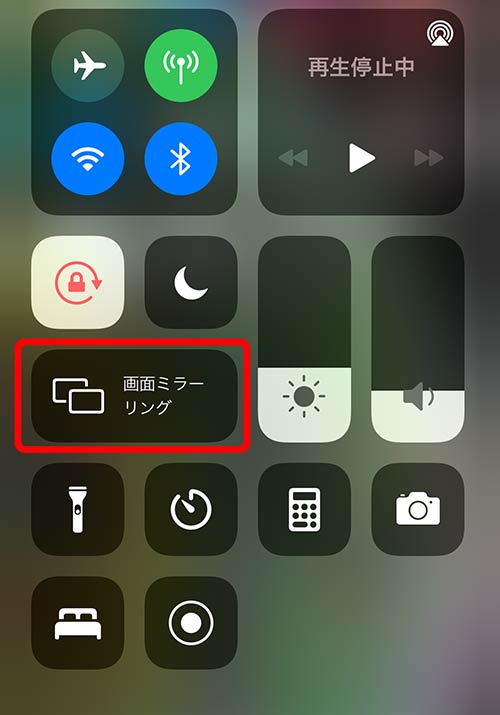
Apple Inc.が手がけるiPhoneにおいて、画面キャプチャの起爆点となるのがコントロールセンターだ。最新のiOS 18ではカスタマイズ性が一段と向上し、スワイプひとつの直感操作で記録を開始できる。
設定アプリから「コントロールセンター」を選び、「画面収録」のアイコンを追加するだけで準備は完了だ。画面右上から下にスワイプして現れる二重円のボタンをタップすれば、3秒のカウントダウンとともにキャプチャが始まる。
【Android編】Android 15での画面録画(スクリーンレコード)基本手順
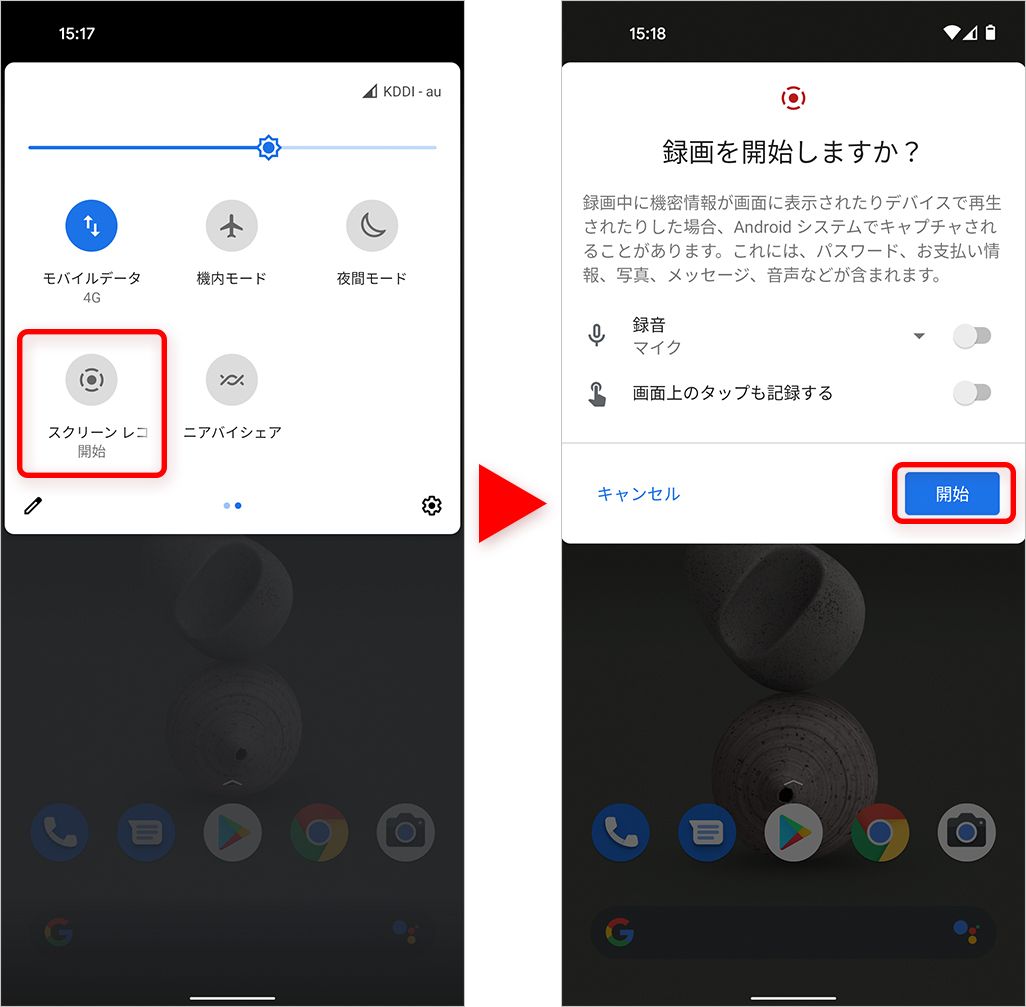
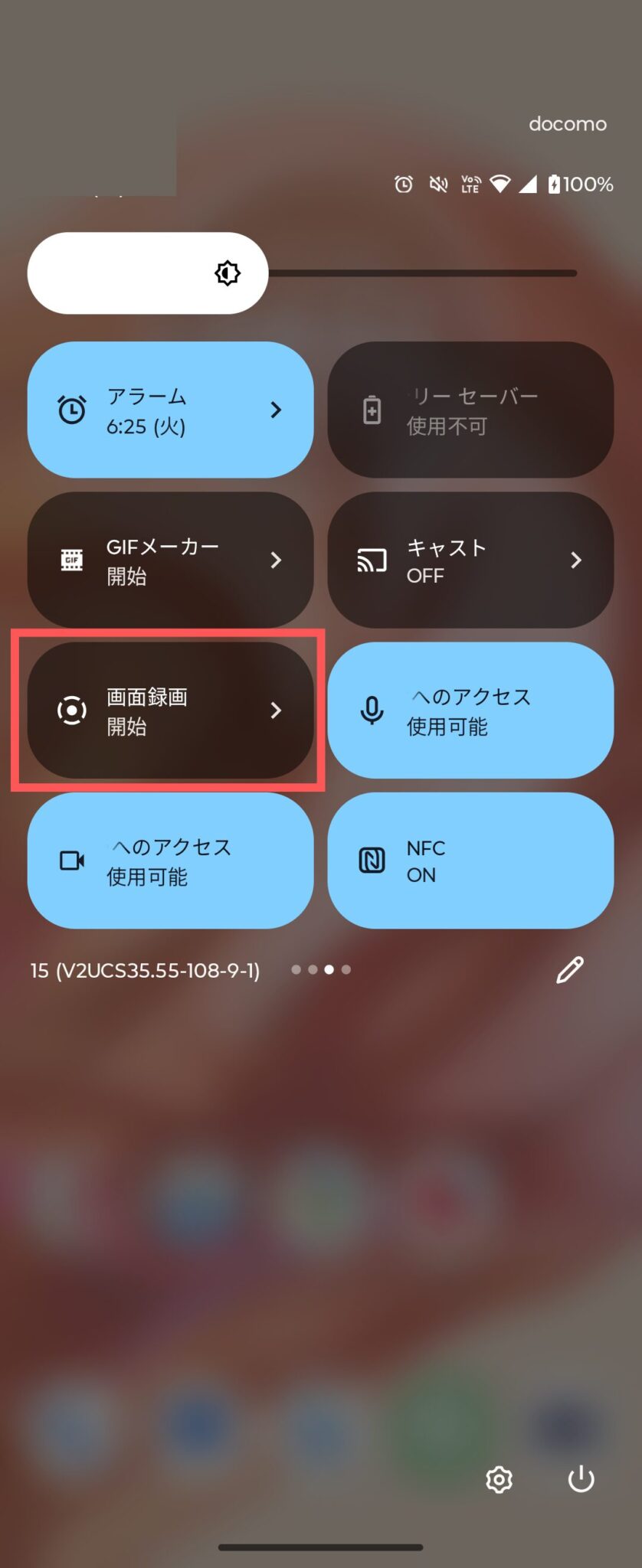
Google LLCが開発を進めるAndroid 15搭載の端末でも、操作感は驚くほどシンプルだ。クイック設定パネルを開き、「画面録画(スクリーンレコード)」のタイルをタップするだけで録画の準備が整う。
Androidデバイスでは、録画時に「全画面」を残すか「特定のアプリ単体」のみを追尾して記録するかを選べる点が強みだ。プライバシー保護の観点からも、通知の映り込みを防げるアプリ単位の録画は実用性が高い。
「音が出ない」を即解決!内部音声のみ綺麗に残す隠し設定
せっかく記録したのに無音だったというトラブルの多くは、音声入力ソースの選択ミスに起因する。iPhoneの場合、コントロールセンターの録画アイコンを「長押し」することでマイクのオン・オフを切り替える隠しメニューが現れる。
周囲の雑音を入れず、ゲームのプレイ音やストリーミングの内部音声のみをクリアに残したい場合は、マイクをオフにした状態で「システム音(メディア音)」の録画を選択するのが鉄則だ。Android 15でも録画開始直前のポップアップ画面で「録音:デバイスの音声」に指定すれば、マイクからの環境音をシャットアウトできる。
YouTubeやゲーム配信で役立つ裏ワザと注意点
動画クリエイターがYouTubeなどに投稿する解説動画を作成する際、画面操作と同時に自分の声を乗せる「実況スタイル」のニーズも根強い。この場合はマイクをオンに設定して自分の声を拾うことになるが、スピーカーからの出力音がマイクに再入力されるハウリングに注意が必要だ。
著作権保護技術(DRM)が施された有料配信サービスや一部の動画アプリでは、画面録画(スクリーンレコード)機能を作動させても画面が真っ黒になる仕様が存在する。これは不具合ではなく仕様であり、回避策を探すよりも適切な規約遵守が求められる。
モバイルIT産業を牽引する巨頭の最新動向
ティム・クックCEO率いるApple Inc.と、検索の枠を超えてOS生態系を拡張するGoogle LLC。両社が競い合うモバイルIT産業の進化は、画面録画という身近な機能のブラッシュアップにも直接反映されている。
プライバシーへの配慮と高画質・高音質キャプチャの両立は、今後のモバイルOSアップデートにおける主戦場だ。ハードウェアの処理能力向上に伴い、4K画質やフレームレートの安定化も目覚ましいスピードで進んでいる。
初心者が迷わないハウツー・チュートリアルまとめ
トラブルを回避して完璧な画面映像を残すための手順は、驚くほどシンプルに集約される。OSを最新バージョンに保ち、用途に応じて内部音声と外部マイクを使い分けることだ。
当サイトのハウツー・チュートリアルを参考に、まずは短いテスト録画から試してみてほしい。一度設定のコツさえ掴んでしまえば、あらゆる画面の記録がスムーズに行えるようになるはずだ。 (出典: スマホ 画面 録画 やり方(Yahoo!ニュース))
テクノロジーやライフスタイル領域を中心に執筆活動を行っています。趣味は写真撮影と旅行です。
