IPadアクセスガイドが解除できない?画面フリーズからの脱出策
ipad アクセス ガイド 解除 できないという深刻なトラブルが、教育現場やビジネスの最前線で多発している。特定のアプリだけに画面を固定し、誤操作を防ぐ利便性の裏で、予期せぬ画面フリーズや設定パスコードの失念がユーザーを突然の「デジタル隔離」へと追い込むのだ。画面を何度タップしても動かない。電源ボタン長押しすら拒絶される。この予期せぬ事態に直面したとき、多くの人が絶望的な焦りを覚えることになる。
本来、集中力を保つ学習や店舗での端末展示を支えるための機能が、一瞬にして頑丈な檻へと変貌する。業務の真っ最中にipad アクセス ガイド 解除 できないアクシデントに見舞われると、作業の中断だけでなく貴重なデータの消失リスクさえ懸念される。しかし、慌ててディスプレイを強打する必要はない。適切な知識とコマンドさえ把握していれば、この窮地から即座に抜け出す道は必ず残されている。
アプリの牢獄?アクセスガイドが画面を固めるメカニズム
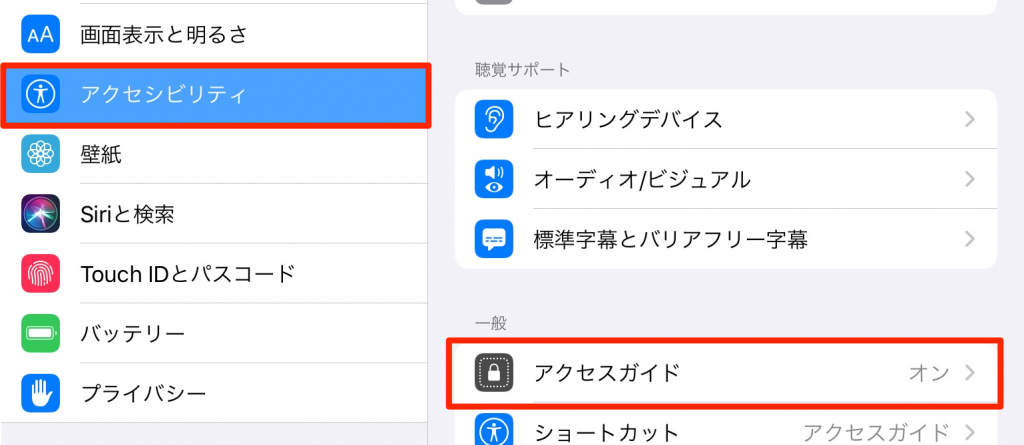
特定の操作しか許さない強力な保護機能。それがAppleの提供するアクセシビリティ仕様の中核であるアクセスガイドだ。子供の学習用やデジタルサイネージとしてiPadを活用する上で、極めて高い信頼性を誇る。だが、その強固さゆえに内部システムで軽微な処理バグが発生すると、画面全体が一切の入力を受け付けなくなる。
モバイルテクノロジー産業全体を見渡しても、こうしたセキュリティとユーザビリティのトレードオフは絶えず議論の的となってきた。システムがユーザーの意図した解除コマンドを認識しなくなる背景には、バックグラウンドアプリのメモリ暴走やOS固有の同期エラーが存在する。
電源オフが効かない?パスコード忘れやフリーズ時の裏ワザ緊急脱出
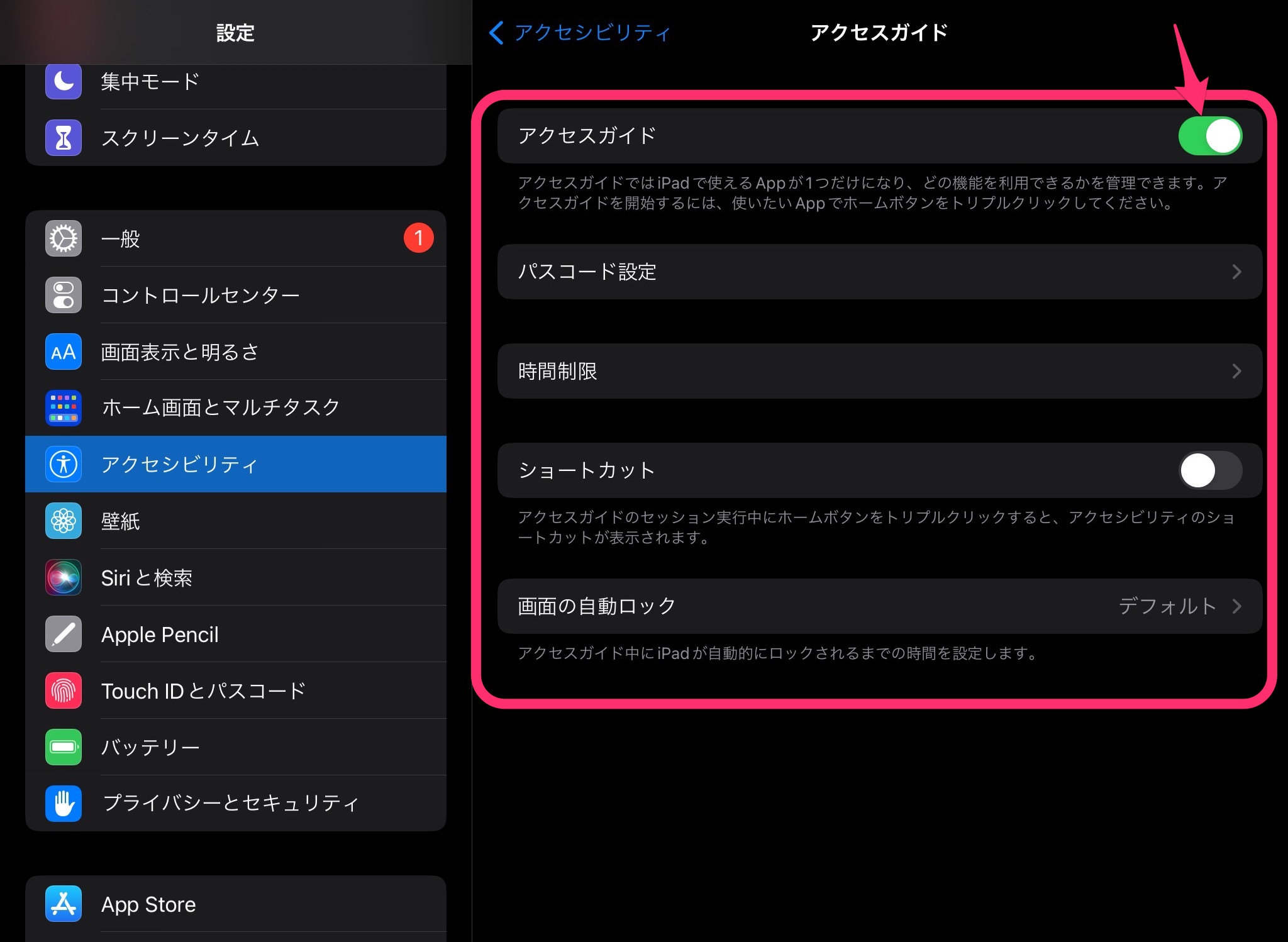
通常の「電源オフ」のスライド操作すら画面に表示されない、あるいはパスコード忘れによって完全に閉じ込められた場合、一般的な対処法は役に立たない。ここで真価を発揮するのが、物理ボタンを駆使した緊急脱出の裏ワザだ。
スリープボタン(トップボタン)を素早く3回連続で押すトリプルクリックが基本操作となる。しかし、画面がフリーズしている状態では、この標準コマンドすら無視されるケースが少なくない。その場合、電源オフが効かなくても端末の制御を取り戻すための具体的なリカバリーステップが必要となる。パニックに陥る前に、まずは生体認証やシステム再起動を利用した突破口を探るべきだ。
Face ID / Touch IDを活用した一瞬のロック解除テクニック
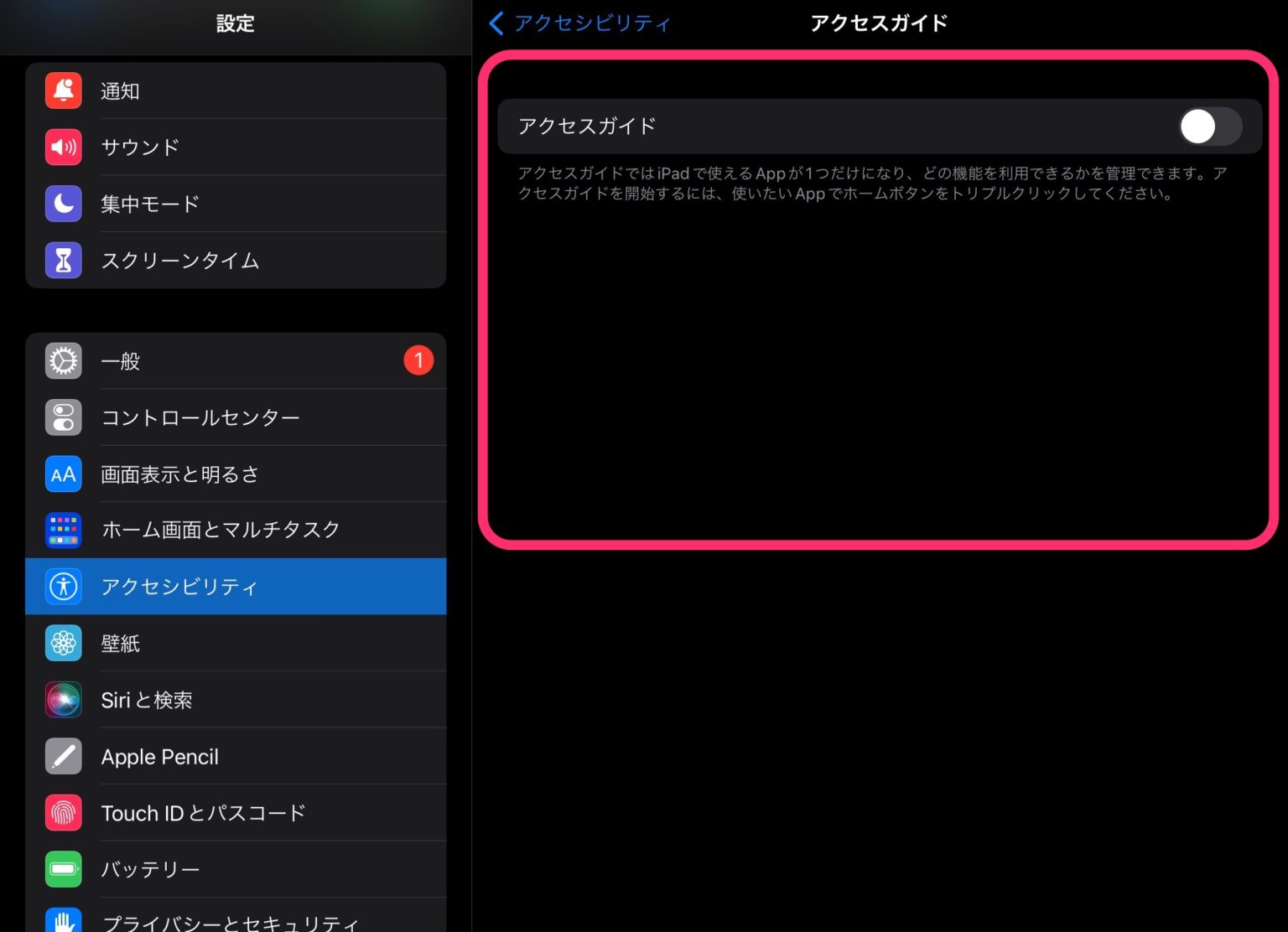
事前に設定を有効化している場合、最も迅速な解決策となるのが生体認証の活用だ。Face ID / Touch IDをアクセスガイドの解除手段として割り当てておけば、パスコード入力を経由せずに一瞬で画面固定を解除できる。
トップボタンをダブルクリックし、そのままカメラに顔を向けるか指紋センサーに触れる。これだけで、フリーズしかけたUIをバイパスして即座にホーム画面へと復帰することが可能だ。設定画面の「アクセシビリティ」項目内であらかじめ生体認証をオンにしておくことが、最大の防衛策となる。
強制再起動とパスコードリセットの正しい手順
画面が完全にフリーズし、生体認証も機能しない場合の最終手段が強制再起動である。ホームボタンのない最新モデルであれば、音量上げるボタンを押してすぐ離し、音量下げるボタンを押してすぐ離し、最後にトップボタンを画面が消えてAppleロゴが表示されるまで押し続ける。この物理的な信号割り込みにより、アクセスガイドの動作を強制的に断ち切ることができる。
万が一、パスコードリセットが必要な状況に陥った場合は、MacやPCに接続してリカバリーモードを起動するアプローチをとる。これによってシステムを安全な状態に戻し、閉じ込められた状態からの完全な復帰を果たすことができるのだ。
iPadOS 18 プロジェクトとApple Inc.が目指すアクセシビリティの進化
Apple Inc.は長年にわたり、障壁のないデバイス体験を目指してシステムの改良を重ねてきた。最高経営責任者(CEO)のティム・クックが主導する最新のiPadOS 18 プロジェクトにおいても、ユーザーのセーフティネット強化は重要課題の一つとして位置づけられている。
過剰なロック状態による予期せぬ端末フリーズを防止するため、次世代OSではより柔軟な自動解除機構やクラッシュ検知アルゴリズムの導入が進められている。障害を持つユーザーだけでなく、あらゆる利用者が安心して先進テクノロジーを享受できる環境整備が、今まさに進行中だ。
Apple サポート直伝のトラブルシューティングと現場での予防策
ハードウェアやソフトウェアの故障が疑われる場合、公式のApple サポートへ連絡することが確実な解決への近道だ。専門の技術スタッフによるトラブルシューティングを受ければ、個別の症状に応じた最適な診断と復旧手順が示される。
日常的なトラブルを回避するための予防策として、定期的なOSのアップデートと、アクセスガイド使用時のショートカット設定の見直しを推奨したい。バックアップを日常的に作成しておくことで、万が一のシステム障害時にも慌てず冷静に対処できる体制が整うだろう。 (出典: ipad アクセス ガイド 解除 できない(Yahoo!ニュース))
Webメディアの編集およびコンテンツ作成に従事。正確で質の高い情報発信を心掛けています。
